

O Secure Boot, ou Inicialização Segura, é um recurso essencial para manter o sistema protegido contra arquivos maliciosos durante o processo de inicialização. Ele garante que apenas softwares confiáveis, assinados digitalmente pelo fabricante, possam iniciar junto com o Windows.
Ativar essa função é obrigatório para rodar alguns sistemas, jogos e aplicativos — como o próprio Windows 11 — além de melhorar a segurança geral do computador.
Neste guia completo, você aprenderá como verificar se o Secure Boot está desativado e como ativá-lo passo a passo no Windows 10 e 11, de forma simples, rápida e segura.
1. Como verificar se o Secure Boot está ativado
Antes de ativar, precisamos confirmar o estado atual do recurso.
- No Windows, clique na barra de pesquisa.
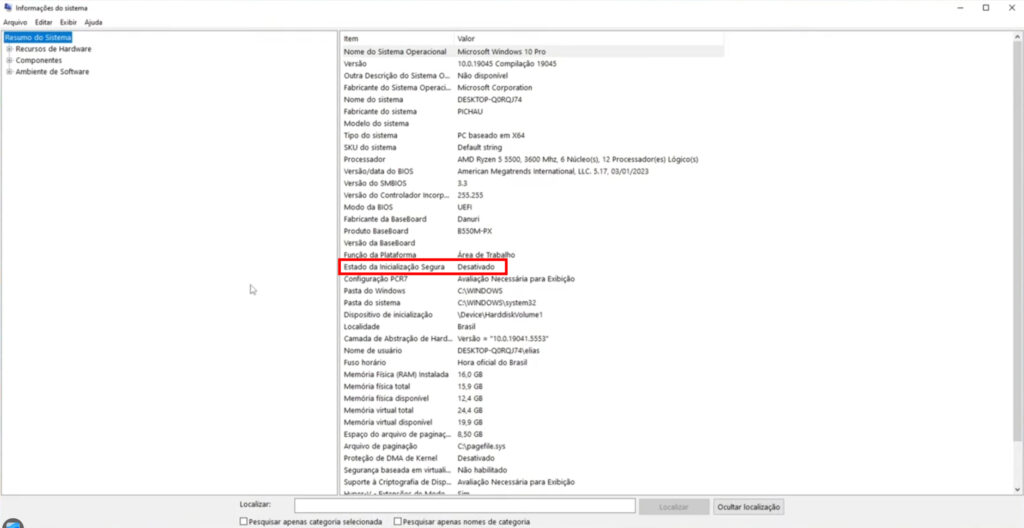
- Digite “Informações do Sistema” e abra o aplicativo.
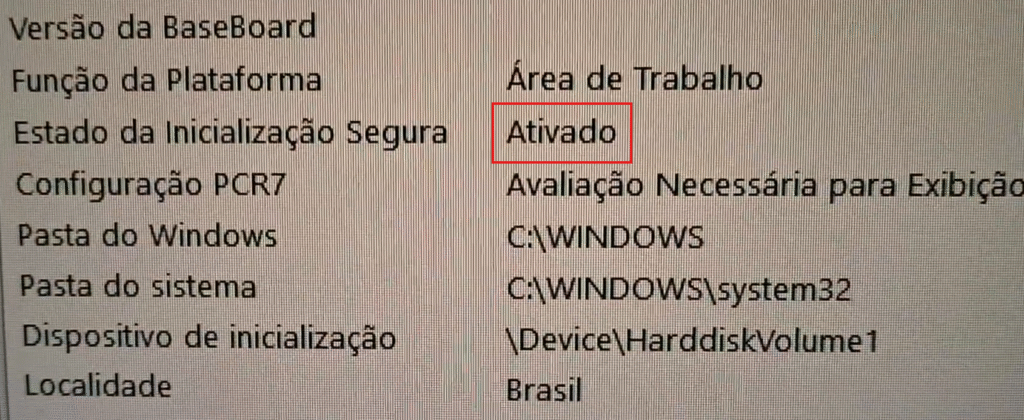
- Role a página até encontrar Estado da Inicialização Segura.
- Se aparecer Ativado, não há nada a fazer.
- Se aparecer Desativado, siga os passos a seguir para ativar.
2. Como acessar as configurações para ativar o Secure Boot
Se o recurso estiver desativado, precisamos ir até o menu de recuperação avançada.
No Windows 10
- Clique no botão Iniciar.
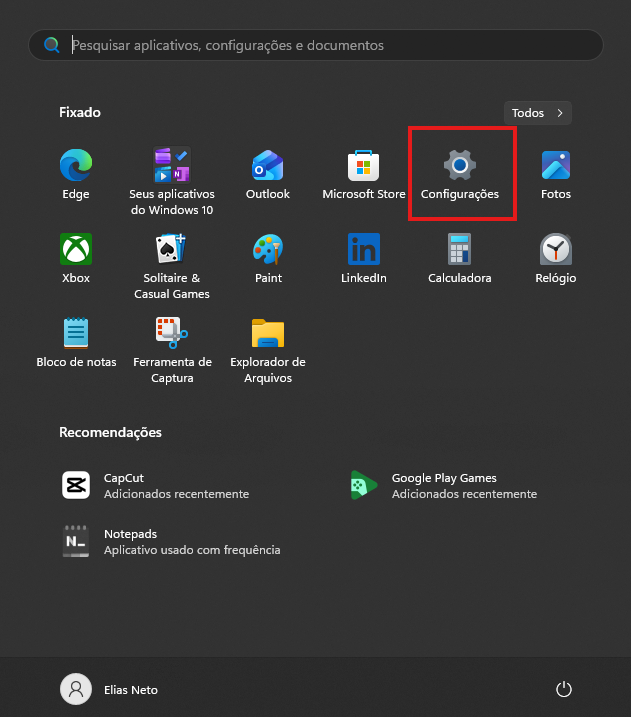
- Vá até Configurações.
- Selecione Atualização e Segurança.
- Clique em Recuperação.
- Em “Inicialização Avançada”, clique em Reiniciar Agora.
No Windows 11
- Abra as Configurações.
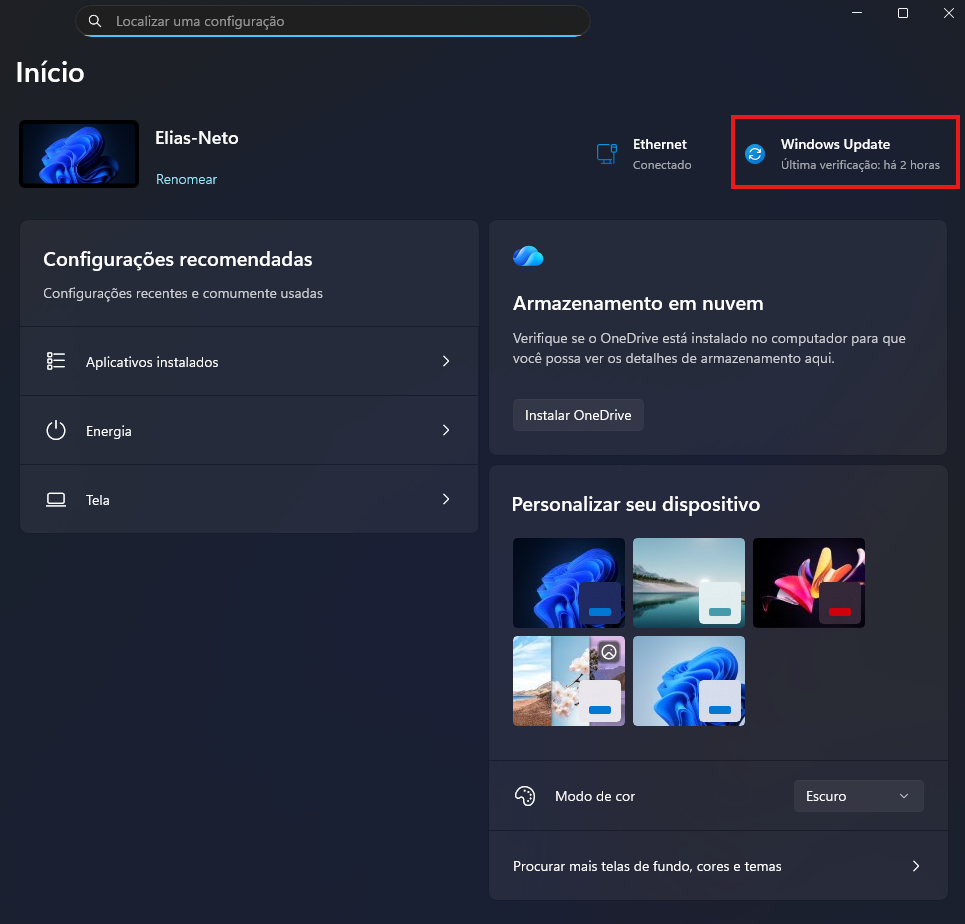
- Acesse Windows Update.
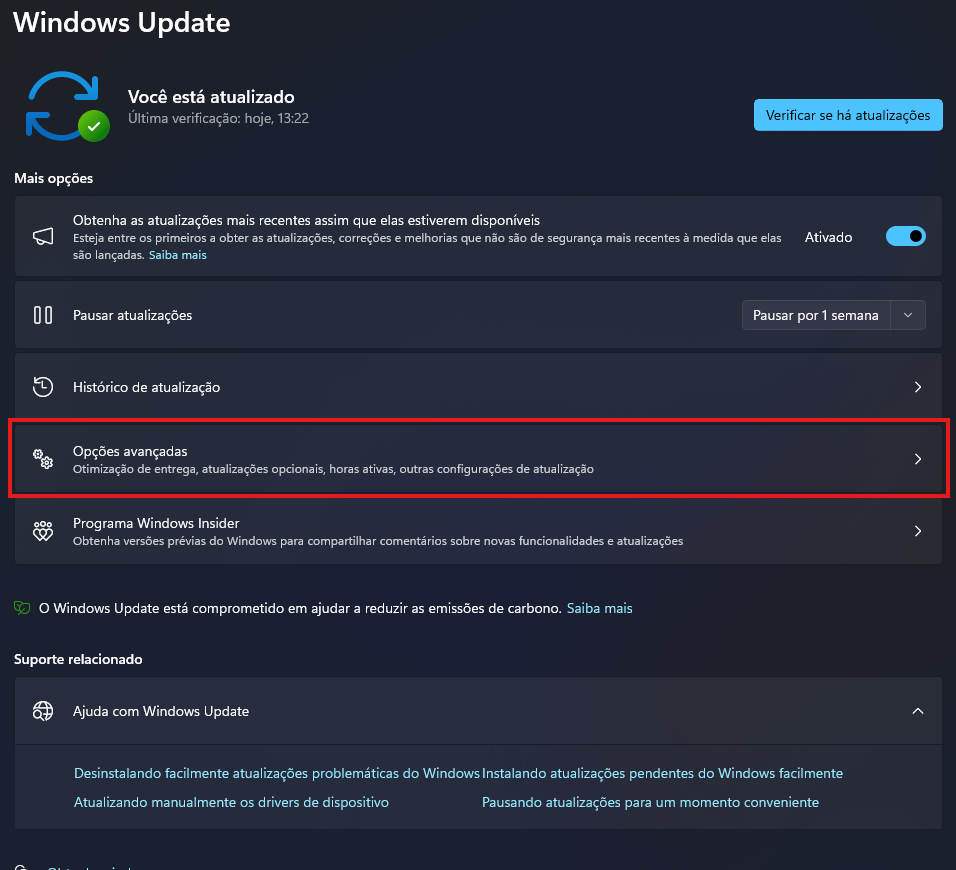
- Clique em Opções Avançadas.
- Toque em Recuperação.
- Em “Inicialização Avançada”, clique em Reiniciar Agora.
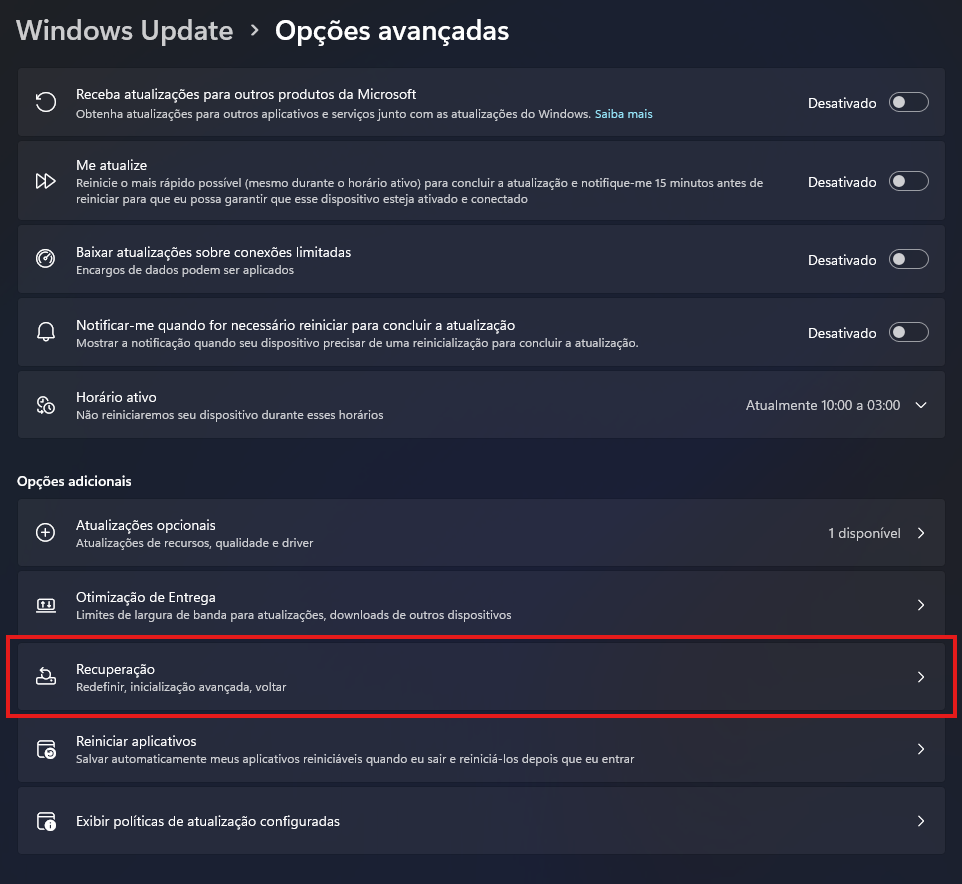
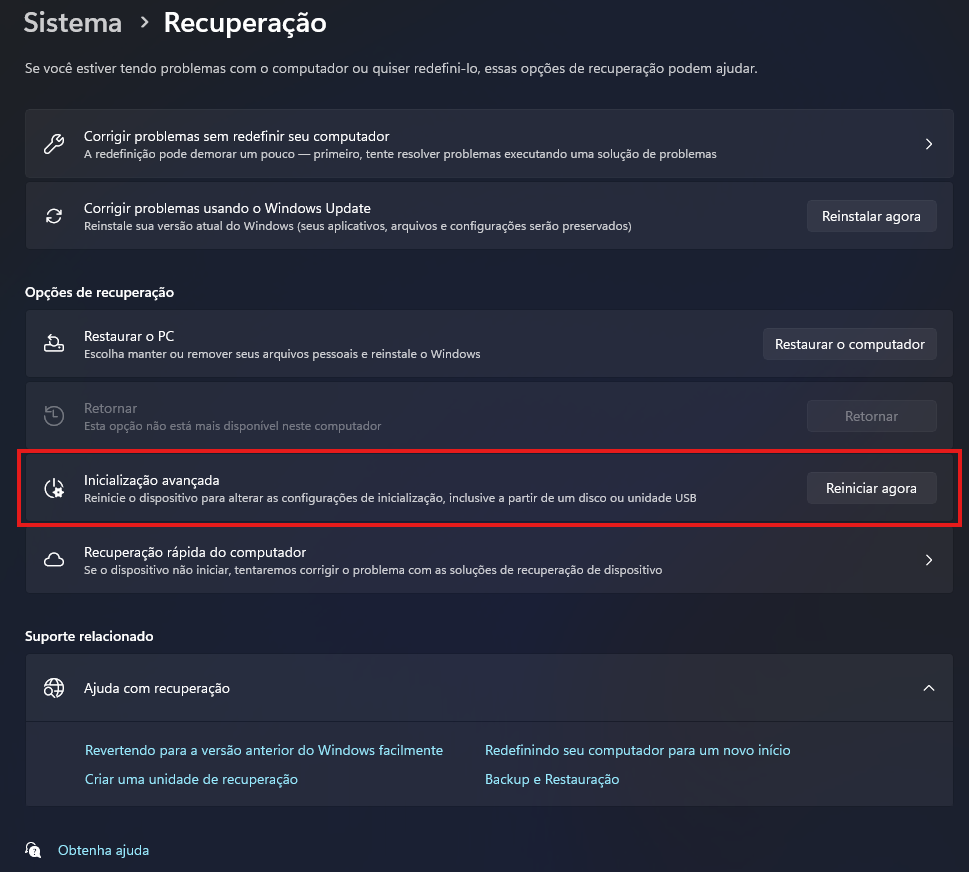
Após clicar em reiniciar, o Windows abrirá um menu azul com várias opções.
3. Entrando nas opções avançadas e acessando a BIOS
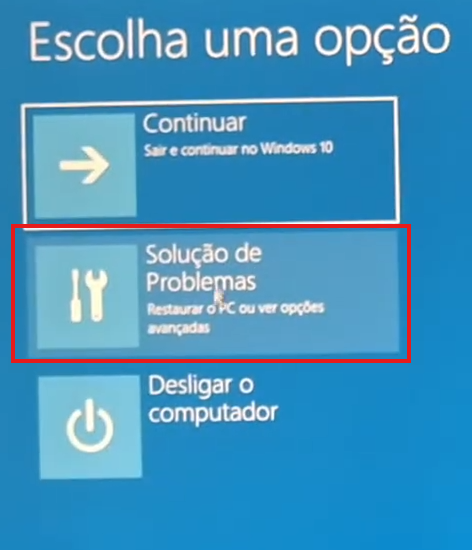
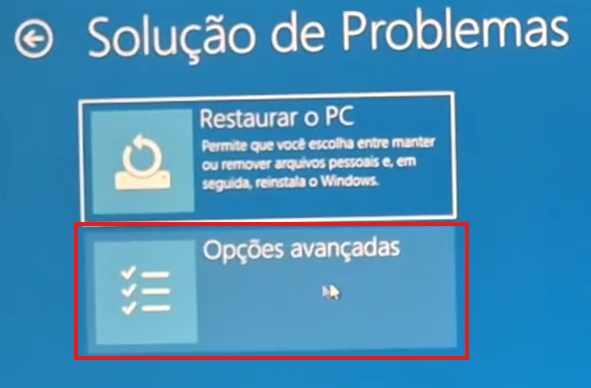
No menu azul, siga este caminho:
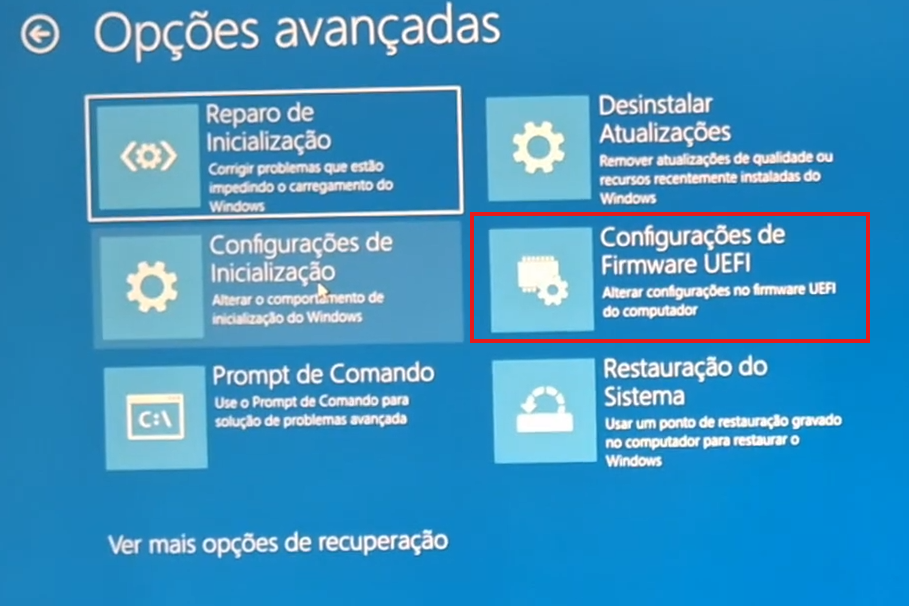
- Solução de Problemas (Troubleshoot)
- Opções Avançadas (Advanced Options)
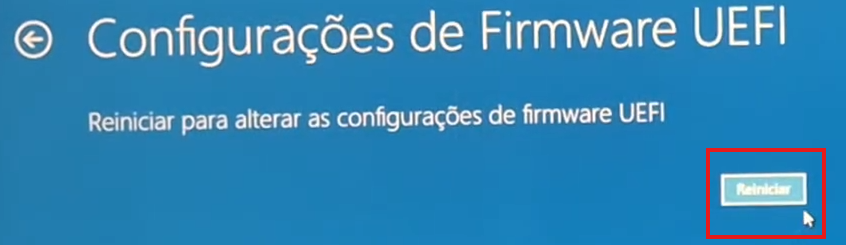
- Configurações de Firmware UEFI
- Clique em Reiniciar
Neste momento, o computador reiniciará novamente e abrirá diretamente na BIOS/UEFI.
4. Ativando o Secure Boot na BIOS/UEFI
Essa etapa varia um pouco dependendo da marca da placa-mãe (ASUS, Gigabyte, MSI, ASRock, Dell, HP, Lenovo etc.), mas o procedimento é parecido em todos os fabricantes.
Caminho mais comum:
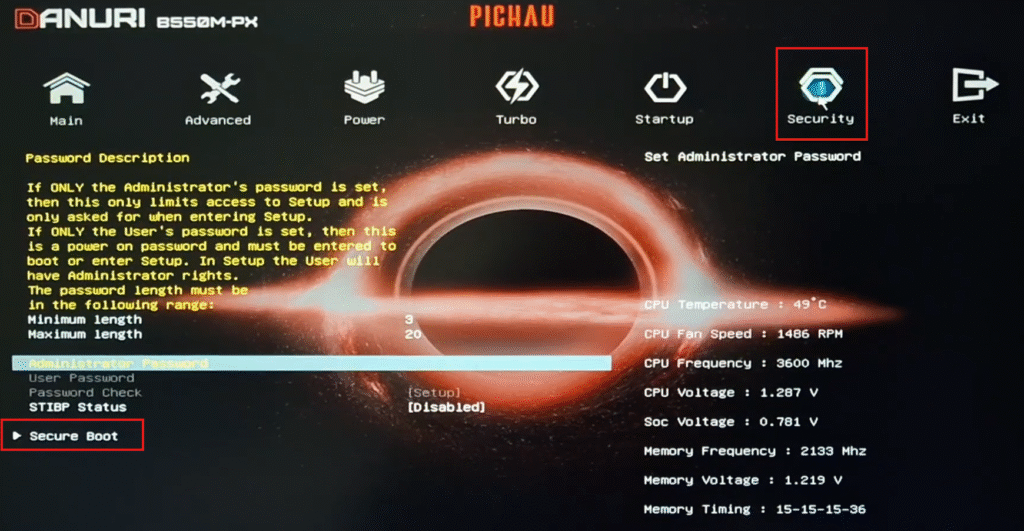
- Procure por abas como Security, Boot, Authentication ou Advanced.
- Ache a opção Secure Boot.
- Se estiver como Disabled, altere para Enabled.

Ajustando o modo de Secure Boot
Logo abaixo há a opção Secure Boot Mode:
- Mude de Standard para Custom.
- Depois volte de Custom para Standard novamente.
- Confirme clicando em Yes nas duas mensagens que aparecerem.
Esse processo força a atualização das chaves de segurança da placa-mãe e evita erros de detecção.
Em seguida, salve e saia (geralmente usando F10).
O computador irá reiniciar automaticamente.
5. Confirmando que o Secure Boot foi ativado
Após o Windows carregar:
- Abra novamente Informações do Sistema.
- Verifique a linha Estado da Inicialização Segura.
Agora a opção deve aparecer como Ativado, indicando que tudo foi configurado corretamente.
Conclusão
Ativar o Secure Boot no Windows 10 e 11 é um processo simples, mas extremamente importante para manter seu computador seguro, compatível com novos sistemas e livre de vulnerabilidades que podem ser exploradas durante a inicialização.
Seguindo o passo a passo deste guia, você garantirá não apenas mais segurança, mas também a compatibilidade com aplicativos e jogos que exigem o recurso para funcionar corretamente.
Se este conteúdo te ajudou, não esqueça de deixar o like no vídeo e se inscrever no canal. Até a próxima!